
펼침화면 편집
채팅창 펼침화면을 자유롭게 편집할 수 있습니다. 안내문, 추천질문, 뉴스, 바로가기의 4가지 기능을 사용 또는 미사용 설정할 수 있습니다.
1서비스 안내문구 설정
서비스 안내문구를 설정합니다.
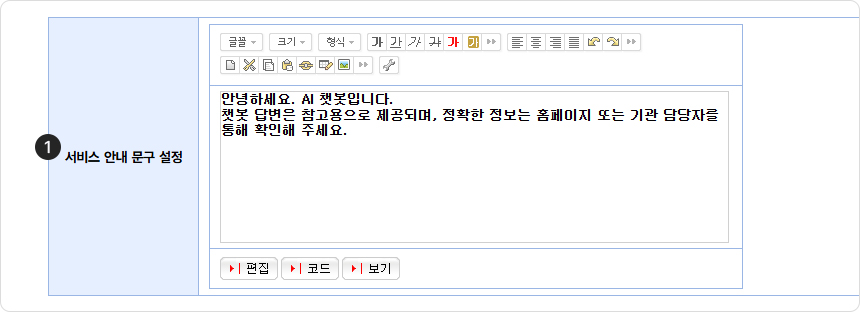
- 1서비스 안내 문구 설정
- 편집 : 안내문구를 직접 수정할 수 있습니다.
- 코드 : 안내문구를 코드 형태로 확인할 수 있습니다.
- 보기 : 안내문구를 편집이 제한된 상태로 확인할 수 있습니다.
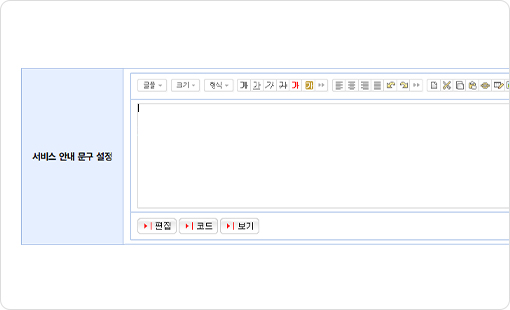
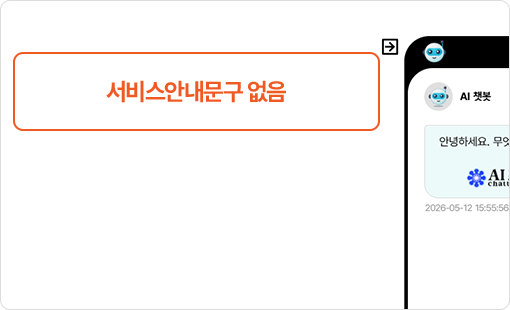
채팅창 펼침을 사용으로 설정한 상태에서 안내문구 미입력 시 노출되지 않으며, 입력 시 화면에 반영됩니다.
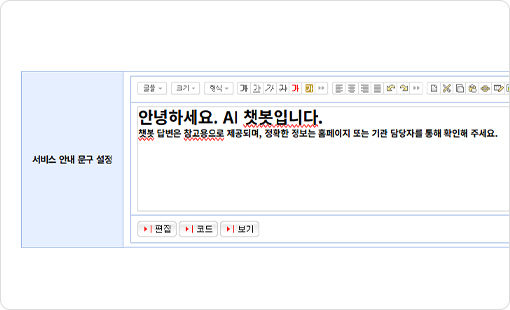
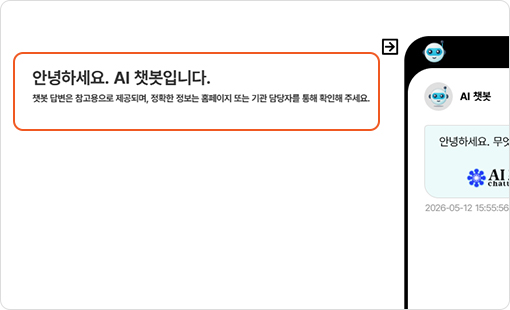
서비스 안내문구 입력시 왼쪽 상단에 노출됩니다.
2뉴스 사용여부와 제목 및 분류 설정
뉴스의 내용과 구성을 설정할 수 있습니다.
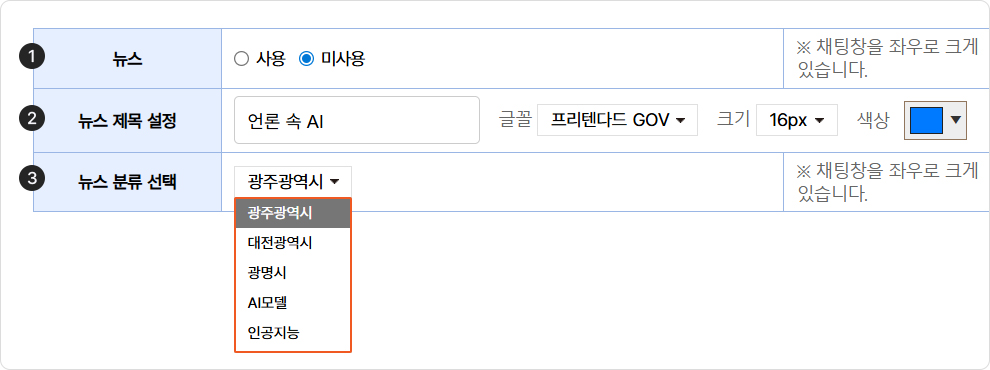
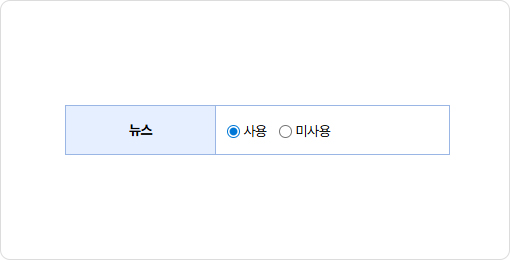
- 1뉴스 설정 : 뉴스 사용 여부를 설정할 수 있습니다.
- 2뉴스 제목 설정 : 뉴스에 표시될 제목을 입력·수정할 수 있으며, 글꼴, 크기, 색상도 설정할 수 있습니다.
- 3뉴스 분류 선택 : 뉴스의 카테고리를 선택하여 분류할 수 있습니다.단, AI봇관리 > 뉴스 설정 > 뉴스분류목록에서 ‘사용’으로 설정된 항목에 한해 노출됩니다.
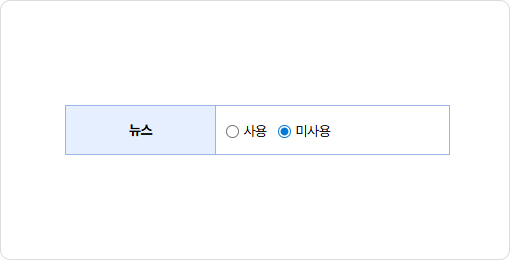
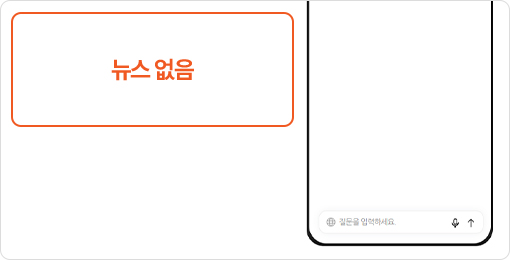
뉴스 미사용 시 왼쪽 하단에 노출되지 않습니다.
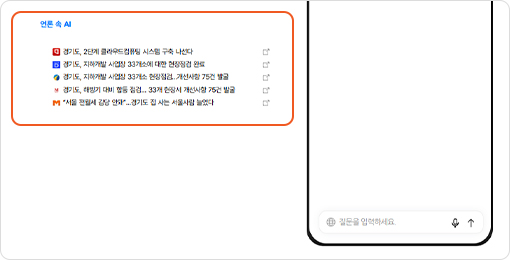
뉴스사용 시 왼쪽 하단에 노출됩니다.
-
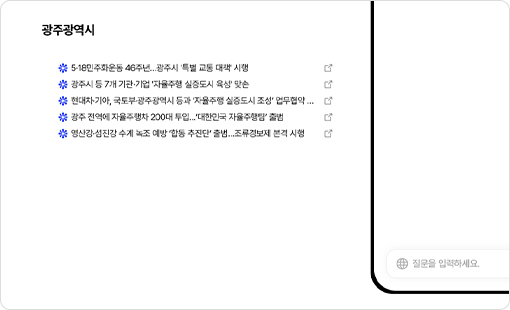 광주광역시
광주광역시 -
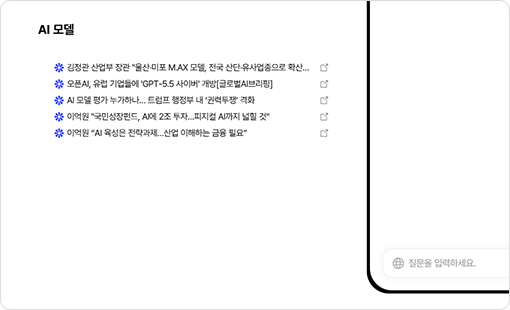 AI 모델
AI 모델
-
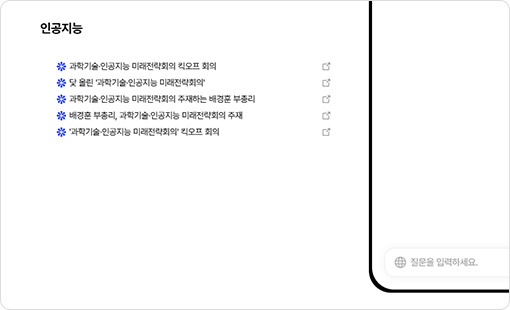 인공지능
인공지능 -
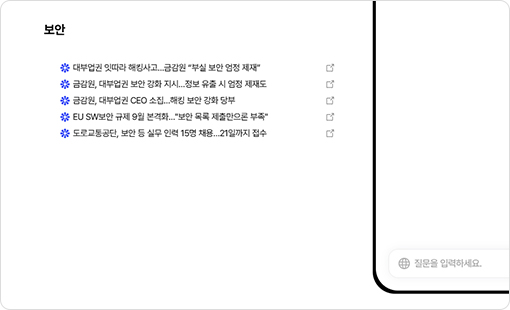 보안
보안
3추천 질문 설정
추천 질문의 내용과 디자인을 설정할 수 있습니다.
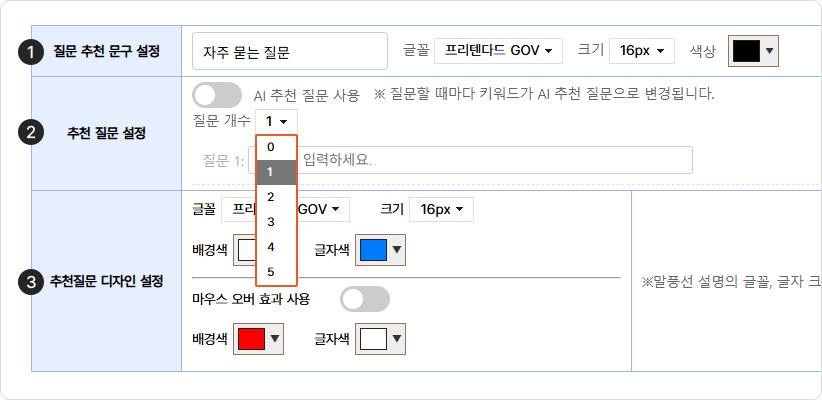
- 1질문 추천 문구 설정 : 제목, 글꼴, 크기, 색상을 설정할 수 있습니다.
- 2추천 질문 설정 : AI 추천 질문의 사용 여부와 질문 항목 개수 ( 0 / 1 / 2 / 3 / 4 / 5 ) 을 설정할 수 있습니다.
AI 추천 질문 기능은 상황에 맞는 질문을 자동으로 추천해주는 기능입니다.
질문은 키워드형과 문장형 모두 사용할 수 있습니다. - 3추천 질문 디자인 설정 : 마우스 오버 효과와 색상을 설정할 수 있습니다.
-
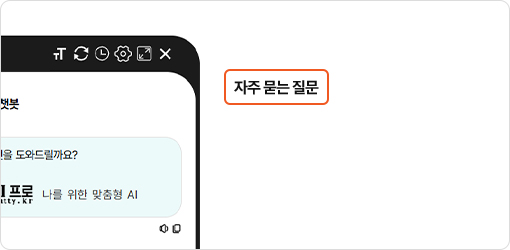 질문 추천 문구(기본)
자주 묻는 질문으로 기본 설정되어 화면에 노출됩니다.
-
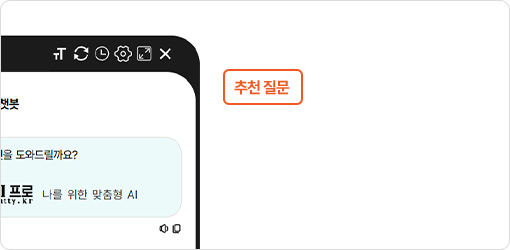 제목, 글꼴, 색상 변경
질문 추천 문구 제목, 글꼴, 색상을 설정 시 화면에 반영됩니다.
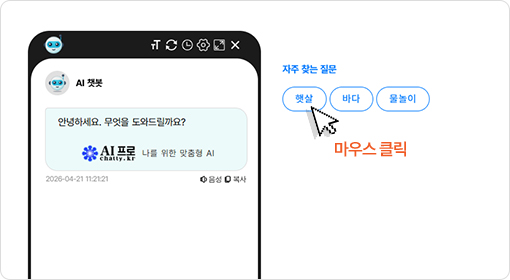
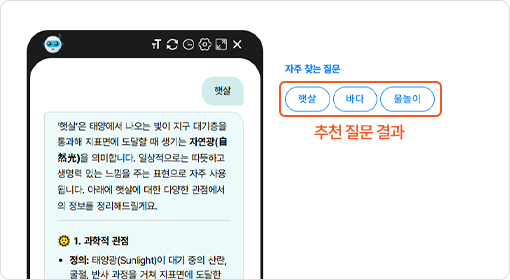
AI 추천 질문 미사용 시 추천 질문 선택하여 검색하면 추천 질문이 바뀌지 않습니다.
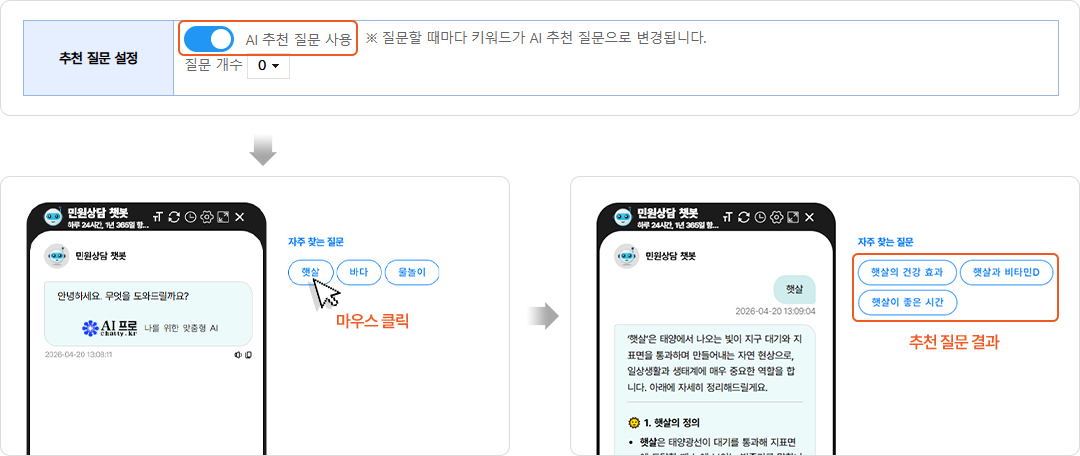
AI 추천 질문 사용 시 추천 질문 선택하여 검색하면 매번 상황에 맞게 추천 질문이 바뀝니다.
-
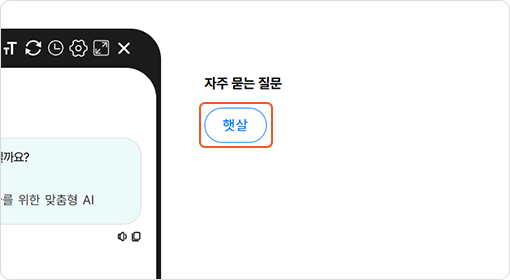 키워드형 질문개수 1개
 -
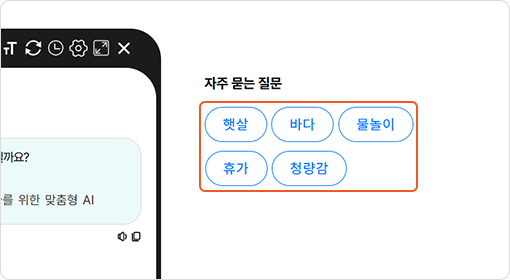 키워드형 질문개수 5개
AI 추천 질문 사용 시 질문 간단한 단어 중심(키워드형)으로 추천 질문이 노출 질문의 개수와 내용이 화면에 노출됩니다.
-
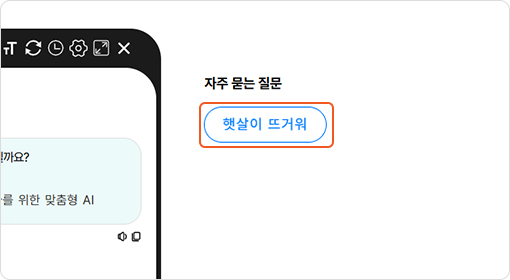 문장형 질문개수 1개
 -
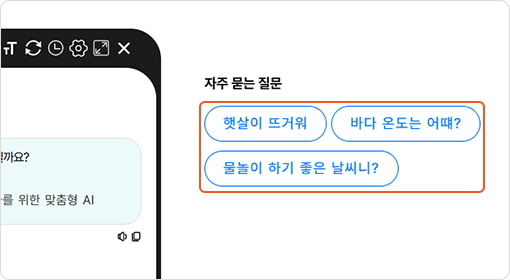 문장형 질문개수 3개
AI 추천 질문 사용시 질문 완성된 문장 형태 (문장형)으로 추천 질문이 노출 질문의 개수와 내용이 화면에 노출됩니다.
-
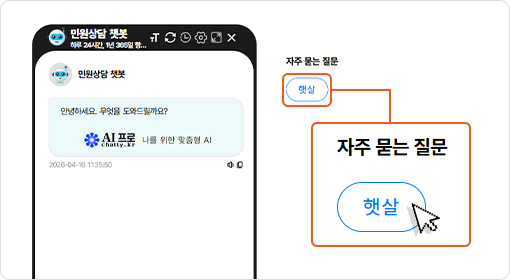 마우스 오버효과 미사용
 -
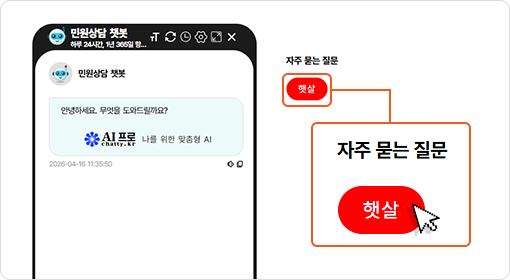 마우스 오버효과 사용
마우스 오버효과 미사용 시 별도의 변화가 없지만, 마우스 오버 효과 사용 시 설정한 배경색과 글자색이 적용됩니다.
4바로가기 설정
바로가기의 사용 여부와 연결 링크, 표시 문구를 설정합니다.
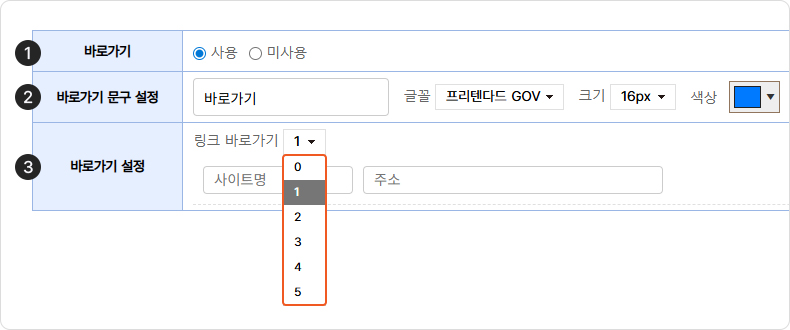
- 1바로가기 사용 여부 : 바로가기 노출 여부를 설정할 수 있습니다.
- 2바로가기 문구 설정 : 표시될 문구를 입력하고 수정할 수 있으며, 글꼴, 크기, 색상을 설정할 수 있습니다.
- 3바로가기 설정 : 바로가기 개수를 ( 0 / 1 / 2 / 3 / 4 / 5 ) 중 선택하고, 바로가기 사이트명과 주소를 등록할 수 있습니다.
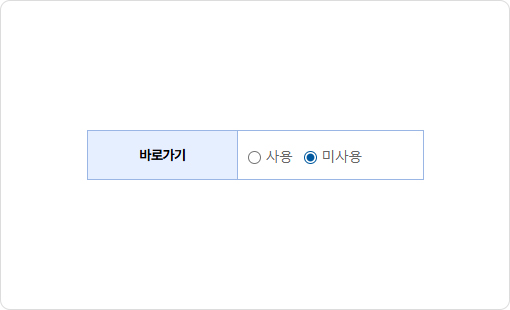
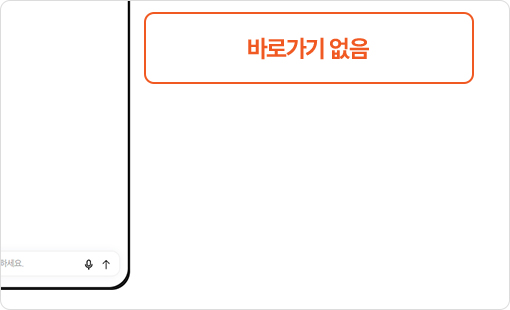
바로가기 미사용 시 오른쪽 하단에 노출되지 않습니다.
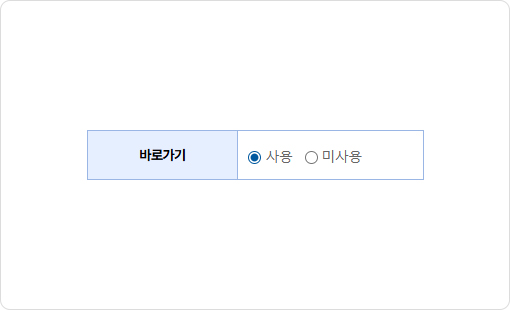
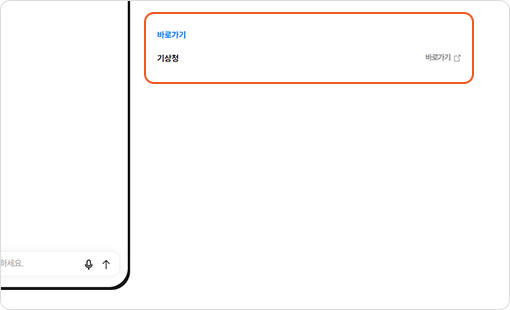
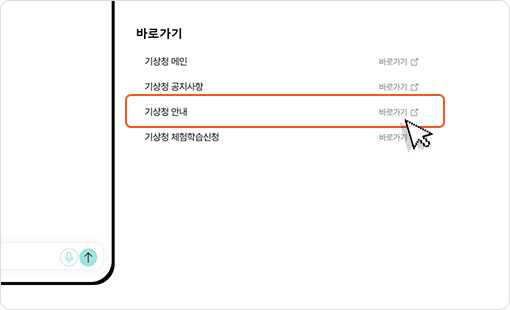
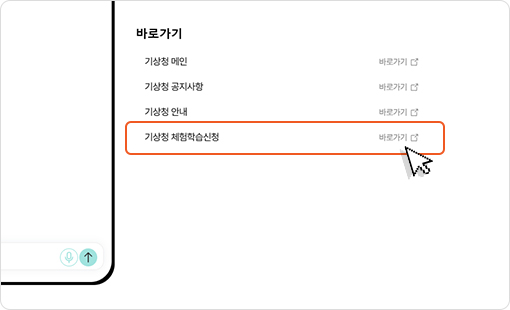
바로가기 사용 시 오른쪽 하단에 노출됩니다.
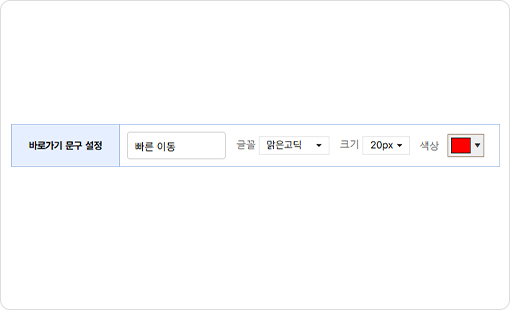
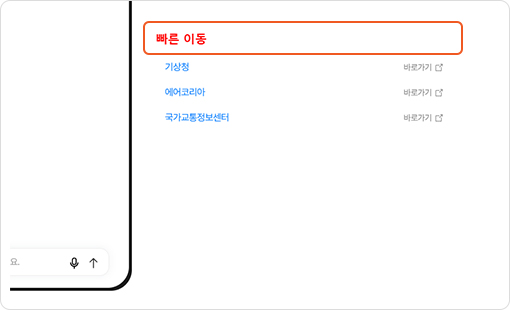
문구, 글꼴, 크기, 색상 설정할 경우 해당 설정이 적용되어 화면에 반영됩니다.
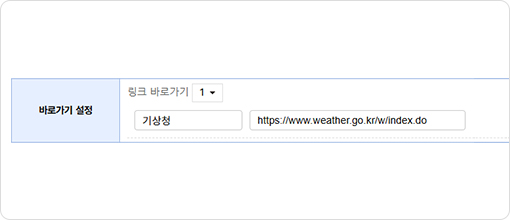
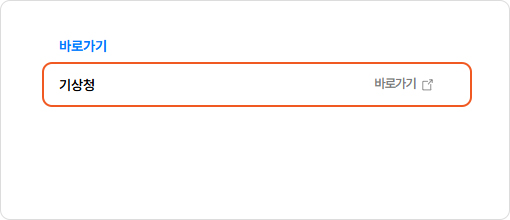
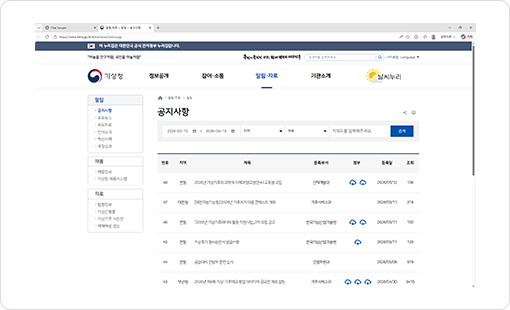
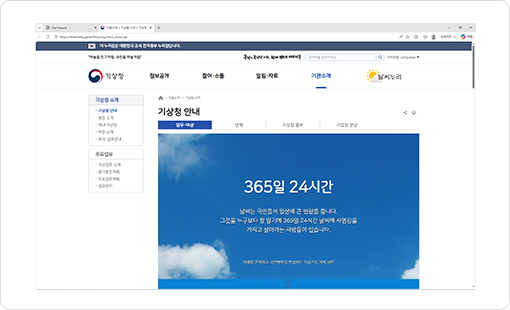
바로가기 기능을 사용 시 설정한 개수와 입력한 사이트명이 표시되며, 해당 바로가기를 클릭하면 입력한 사이트 주소가 새 탭에서 열립니다.
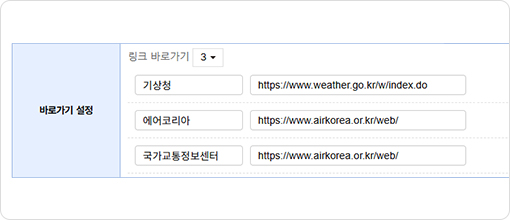
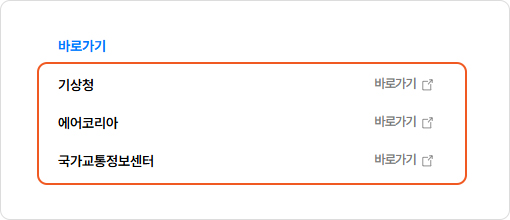
바로가기 기능을 사용 시 설정한 개수와 입력한 사이트명이 표시되며, 해당 바로가기를 클릭하면 입력한 사이트 주소가 새 탭에서 열립니다.
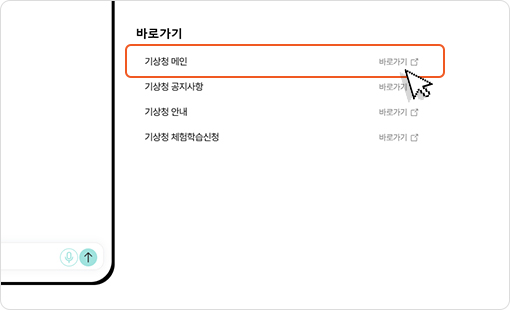
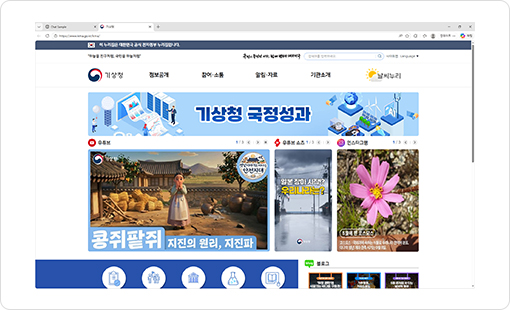
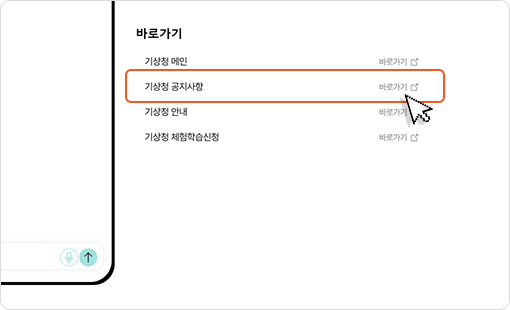
펼침 화면 편집으로 원하는 구성과 스타일을 설정해보세요.

