
상세검색
검색어와 조건을 함께 사용해 원하는 결과를 빠르고 정확하게 찾을 수 있습니다.
1상세검색이란?
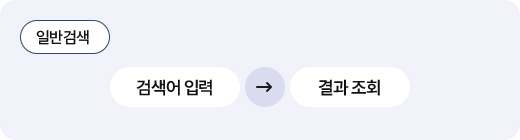
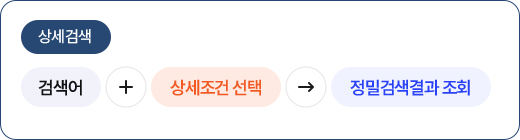
일반 검색과 달리 대상·분야·신청방법 등 세부 조건을 추가해 원하는 결과만 정밀하게 찾을 수 있는 기능입니다.
2상세검색 사용하기
검색어와 함께 원하는 상세검색 조건을 선택한 후 검색을 실행합니다.
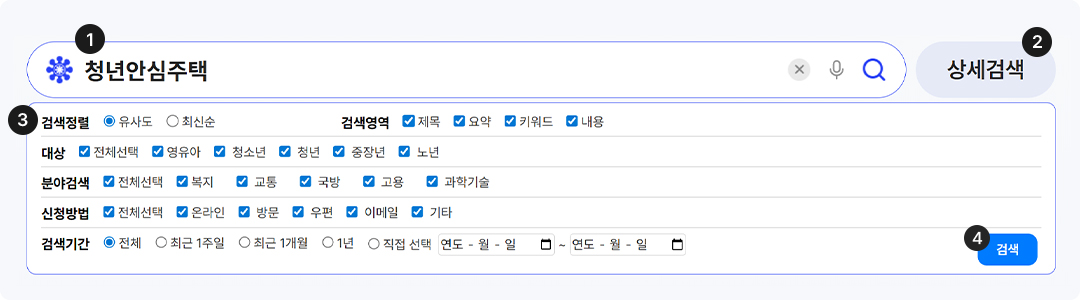
위의 상세검색 예시 이미지를 보면서 사용방법을 확인해보세요!
- 1‘청년안심주택’ 검색어를 입력합니다.
- 2상세검색 버튼을 선택해 상세검색 조건선택 영역을 펼칩니다.
- 3검색의 정렬 조건, 영역, 분야별 선택조건과 검색 기간을 선택합니다.
- 4검색 버튼을 클릭하여 상세검색을 실행합니다.
※ 2번 상세 검색의 펼침 여부는 관리자에서 설정할 수 있습니다. 펼침 기능을 사용하지 않을 경우, 2번은 생략됩니다.
3상세검색 조건 설정 방법
관리자 화면에서 상세검색에 표시될 조건 항목을 직접 구성할 수 있습니다.
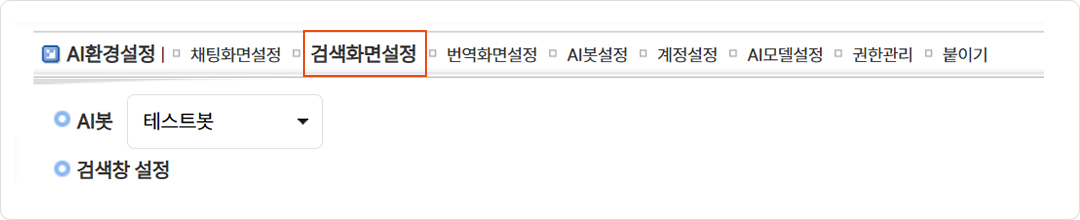
AI 환경설정 메뉴에서 검색화면설정 메뉴를 선택해 검색화면의 조건 설정을 진행합니다.

-
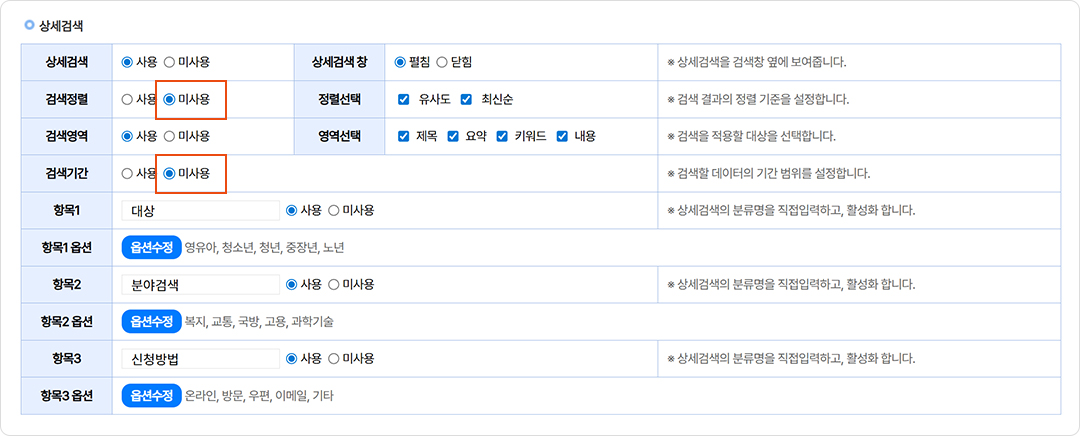
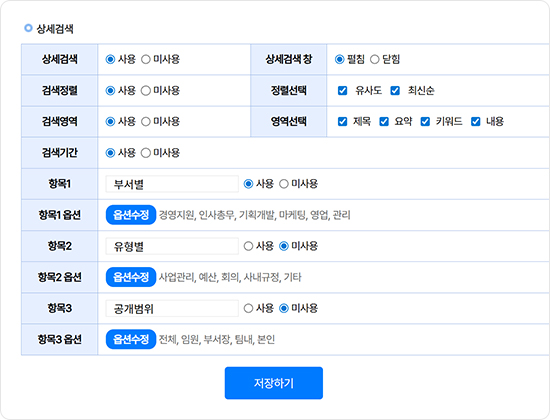 검색 화면 설정 메뉴에 진입한 후, 왼쪽 이미지와 같은 상세 검색 설정 영역에서 기본 설정과 항목 및 옵션 설정을 적용한 다음, 하단의 저장하기 버튼을 선택하여 설정을 저장합니다.
상세검색설정은 ‘기본설정’과 ‘항목 및 옵션설정’으로 나누어 순서대로 설정 방법을 살펴보겠습니다.
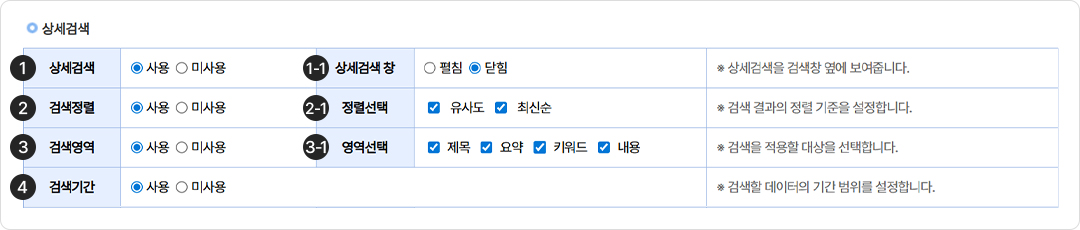
1. 상세검색 기본설정
- 1상세검색 : 상세검색 기능 전체의 사용 여부를 설정합니다. 미사용으로 설정하면 검색어 입력란 옆 상세검색 버튼이 표시되지 않습니다.
- 1-1상세검색창 표시 방식 : 조건 영역의 기본 표시 상태를 설정합니다. 펼침은 페이지 진입 시 조건 영역이 열려 있는 상태, 닫힘은 버튼을 클릭해야 열리는 상태입니다.
- 2검색정렬 : 검색 결과 정렬 옵션의 노출 여부를 설정합니다. 미사용 시 사용자 화면에 정렬 선택 영역이 표시되지 않습니다.
- 2-1정렬선택 기본값 : 검색 결과의 기본 정렬 기준을 설정합니다. 검색 결과의 유사도와 최신순을 정렬 조건으로 선택하여 설정합니다.
- 3검색영역 : 검색어를 적용할 대상 선택 옵션의 노출 여부를 설정합니다. 미사용 시 사용자 화면에 영역 선택 옵션이 표시되지 않습니다.
- 3-1영역선택 기본값 : 검색어를 적용할 기본 대상 영역을 설정합니다. 복수 선택이 가능하며 제목, 요약, 키워드, 내용 중 선택합니다.
- 4검색기간 : 검색 기간 필터의 노출 여부를 설정합니다. 미사용 시 사용자 화면에 기간 선택 영역이 표시되지 않습니다.
1.1. 상세검색 기본설정 적용 화면 예시
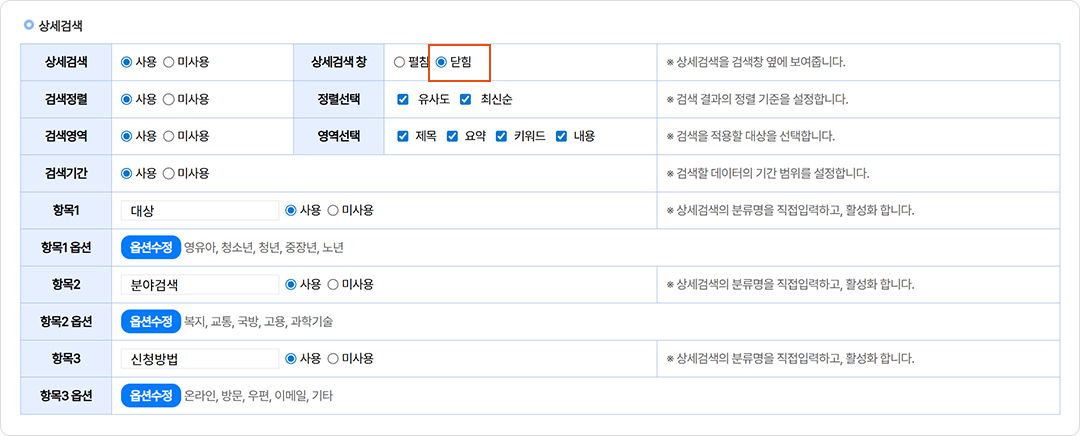

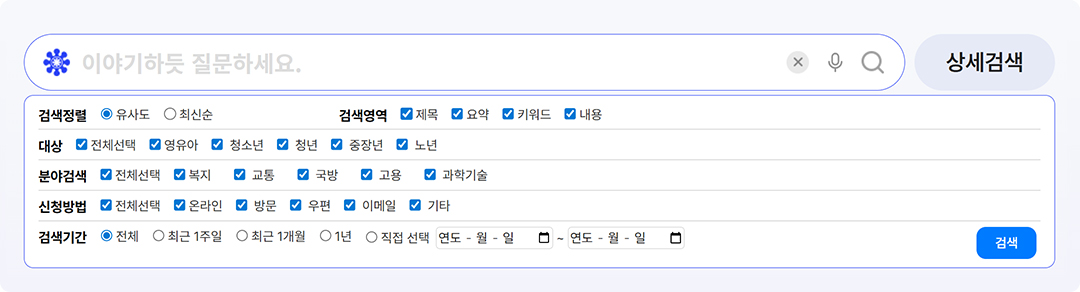
※상세검색 버튼을 클릭하여 닫혀 있는 상세검색 조건 창을 펼친 화면
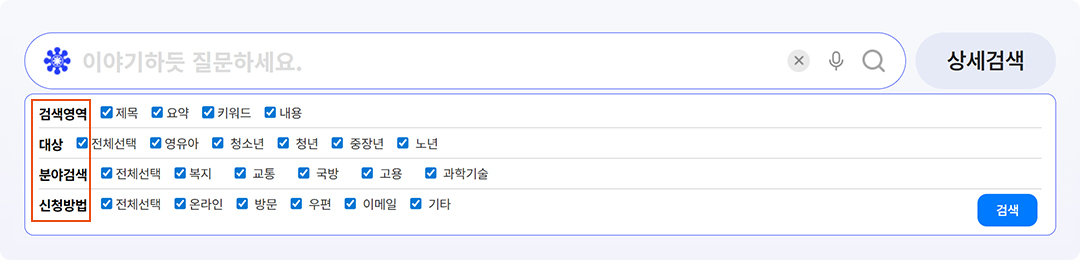
미사용 설정된 항목인 검색정렬과 검색기간에 대한 옵션이 표출되지 않습니다.
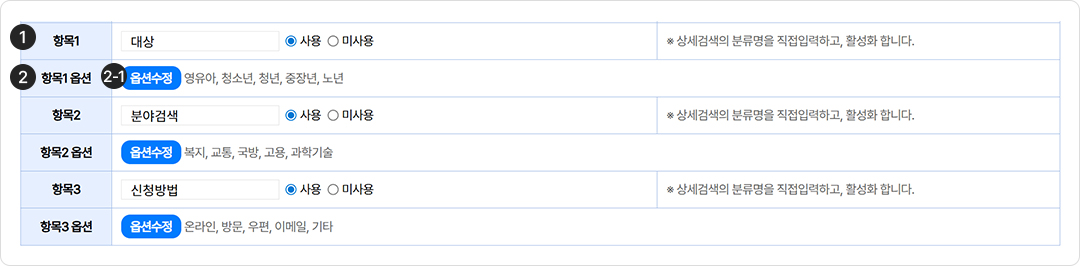
2. 상세검색 항목 및 옵션설정
- 1항목 — 분류명 및 사용 여부 : 조건 그룹의 분류명을 직접 입력하고 사용 여부를 설정합니다. 미사용으로 설정하면 해당 조건 그룹이 사용자 화면에 표시되지 않습니다.
예) 대상, 분야검색, 신청방법 - 2항목 옵션 — 옵션값 목록 : 해당 항목에 등록된 옵션값 목록이 표시됩니다. 옵션 수정 버튼을 눌러 팝업창에서 항목을 추가하거나 삭제할 수 있습니다.
예) 영유아, 청소년, 청년, 중장년, 노년 - 2-1옵션 수정 팝업 — 옵션값 생성 : 옵션 수정 버튼 클릭 시 열리는 팝업창에서 항목명칭을 입력하고 추가 버튼을 눌러 새 옵션값을 생성합니다.
등록된 항목은 X 버튼으로 삭제할 수 있습니다.
항목1과 같은 방식으로 항목2, 항목3번의 옵션 설정을 진행합니다.
-
2.1. 항목 옵션수정
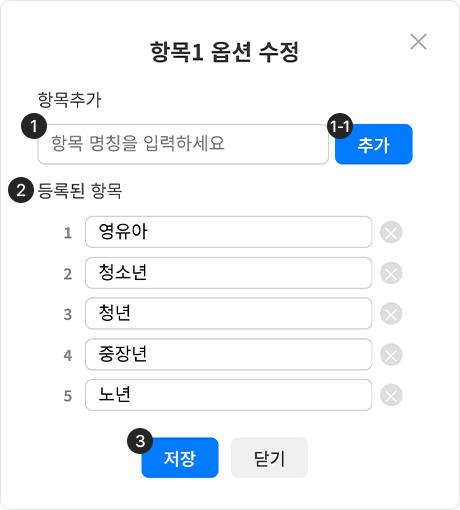
옵션수정 버튼을 클릭하면 왼쪽과 같은 팝업이 표출됩니다.
- 1항목추가 — 옵션값 입력 : 추가할 옵션값의 명칭을 입력합니다. 입력창에 항목 명칭을 직접 타이핑한 후 추가 버튼을 클릭하면 등록됩니다.
- 1-1추가 버튼 : 입력한 명칭을 등록된 항목 목록에 추가합니다. 추가 후 입력창은 자동으로 초기화됩니다.
- 2등록된 항목 목록 : 현재 등록된 옵션값이 순서대로 표시됩니다. 항목명을 직접 수정할 수 있으며 X 버튼을 클릭해 삭제할 수 있습니다. 예) 아동, 청소년, 청년, 중장년, 노인, 장애인
- 3저장·닫기 버튼 : 저장 버튼을 클릭하면 변경된 옵션값이 적용됩니다. 닫기 버튼을 클릭하면 변경 사항이 저장되지 않고 팝업이 닫힙니다.
항목을 직접 구성하면, 사용자 맞춤형 검색 환경을 만들 수 있습니다.
2.2.상세검색 조건항목설정 적용 화면 예시
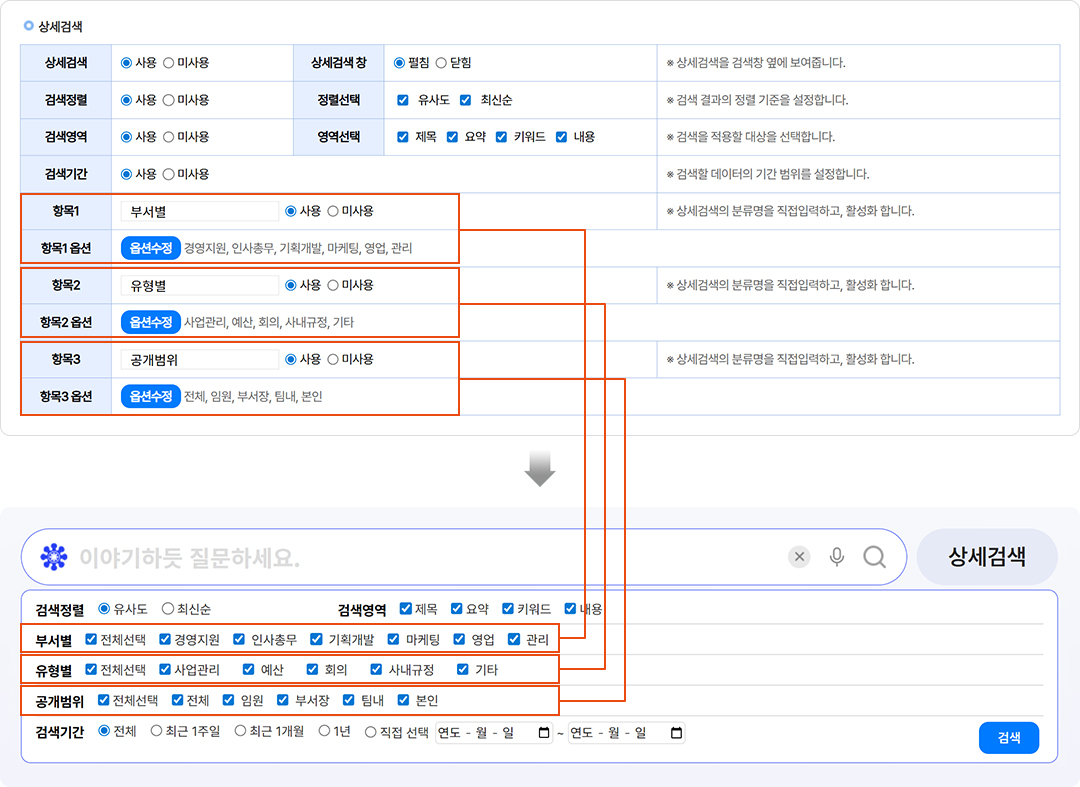
상세검색 조건 항목에 직접 설정한 부서별, 유형별, 공개범위가 상세검색조건에 표출됩니다.
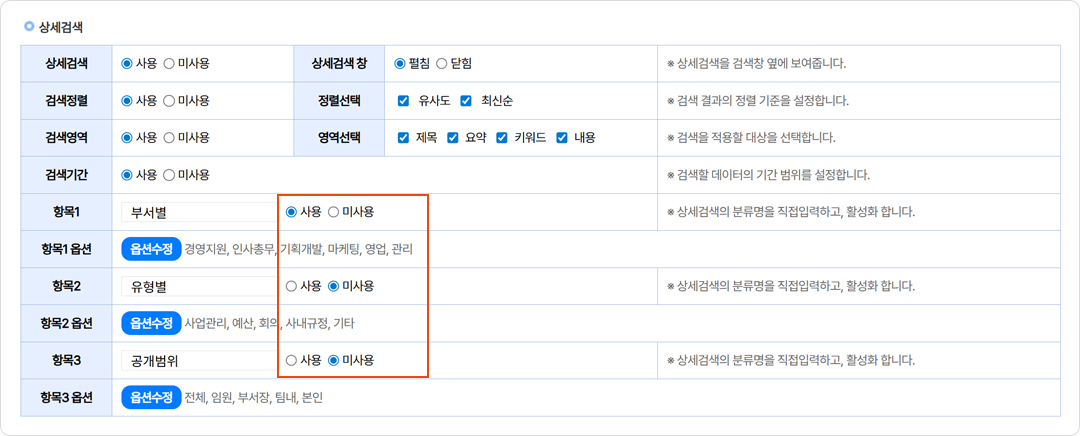
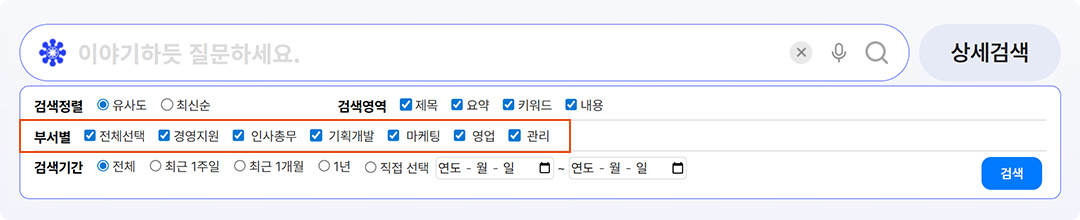
항목1은 사용으로, 항목2와 항목3은 미사용으로 수정했을 때 항목1만 표출됩니다.
4상세검색 로직
검색어와 조건이 어떻게 결합되는지 이해하면 더 정확한 결과를 얻을 수 있습니다.
1. 상세검색 구조
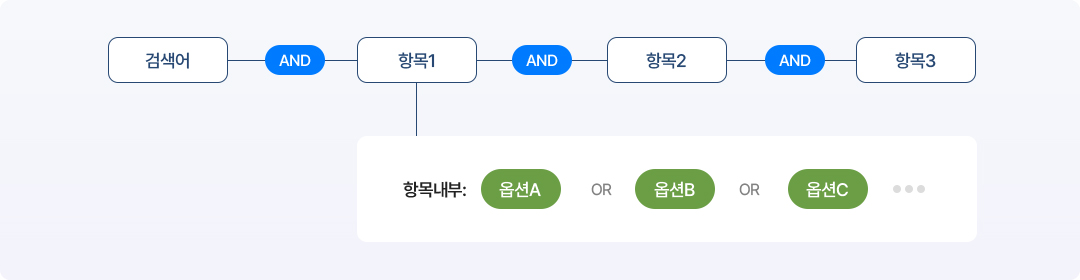
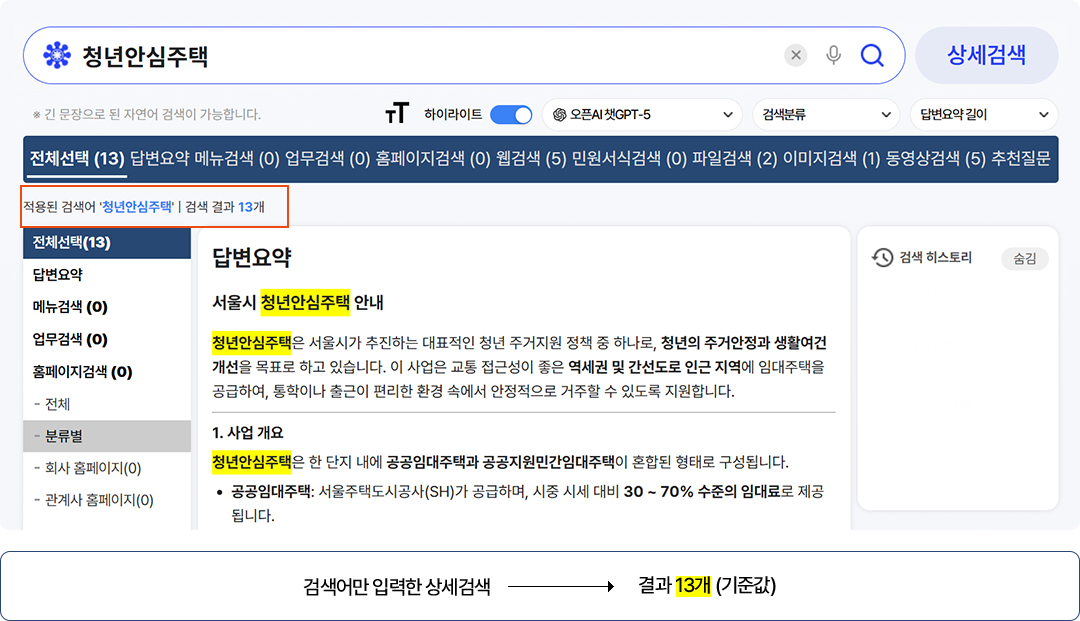
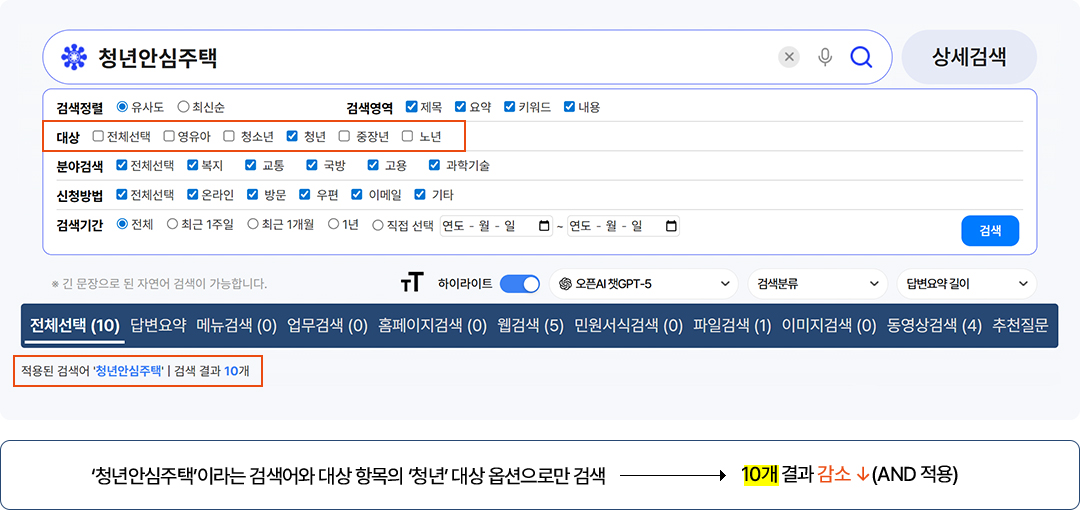
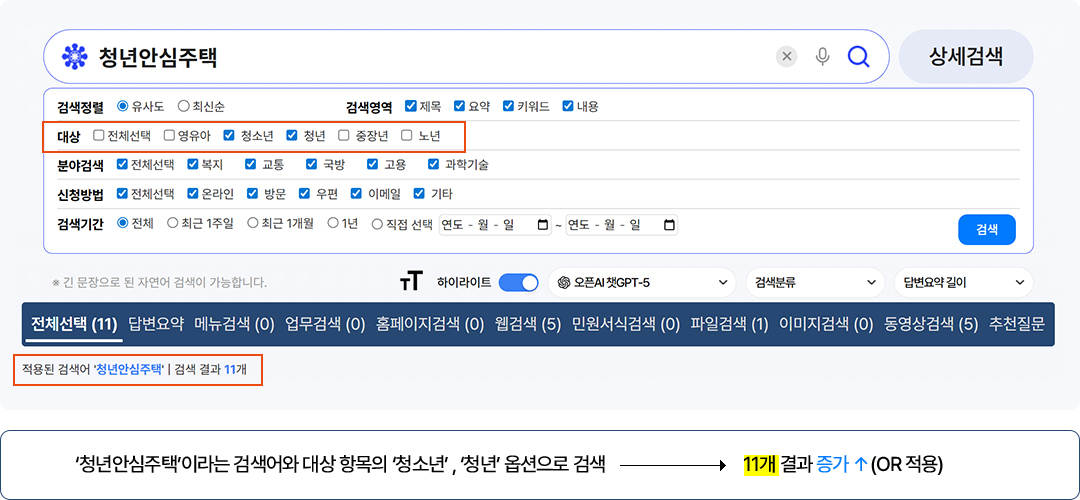
검색어는 항목과 AND로 결합되어 모든 항목의 조건을 만족하는 결과를 가져옵니다. 항목을 추가할수록 결과 범위가 좁아집니다.
각 항목안에 옵션은 OR 조건으로 하나만 만족해도 결과를 가져옵니다. 그래서 옵션을 추가할수록 결과 범위가 넓어집니다.
검색어 하나로 부족할 때, 상세검색을 활용하세요.
AND는 좁히고, OR는 넓힙니다.
아래 적용 예시를 통해 검색어와 항목, 옵션 간 로직과 관계를 더 쉽게 확인해보세요.
2. 상세검색 로직 적용 예시
3. 상세검색 조건별 적용
사용자가 상세 검색을 사용할 때, 필요한 상황에 따라 각 조건을 조합해 더 효과적인 검색 결과를 활용할 수 있습니다.
상세검색으로 원하는 정보를 더 정확하게 찾아보세요.
조건을 조합할수록 검색 결과가 더욱 정밀해집니다.

