
뉴스 숨김 관리
AI뉴스 관리자가 뉴스 목록 중 표시되지 않기를 원하는 개별 기사를 숨김 처리하여 기사의 목록을 관리할 수 있습니다.
숨김 처리된 기사는 별도의 숨김 목록을 통해 편리하게 관리할 수 있습니다.
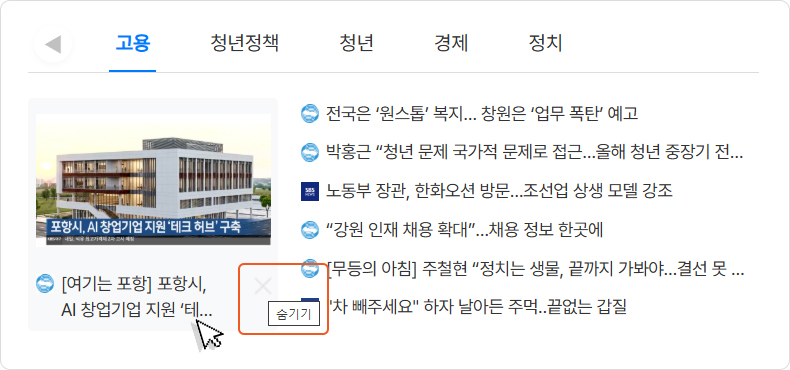
AI뉴스 기사 중 숨김 기능을 적용할 기사의 제목에 마우스를 가져가면 숨김 버튼(X)이 표시됩니다.
숨기기(x) 버튼에 마우스를 가져가면 '숨기기'라는 안내문구도 표시됩니다.
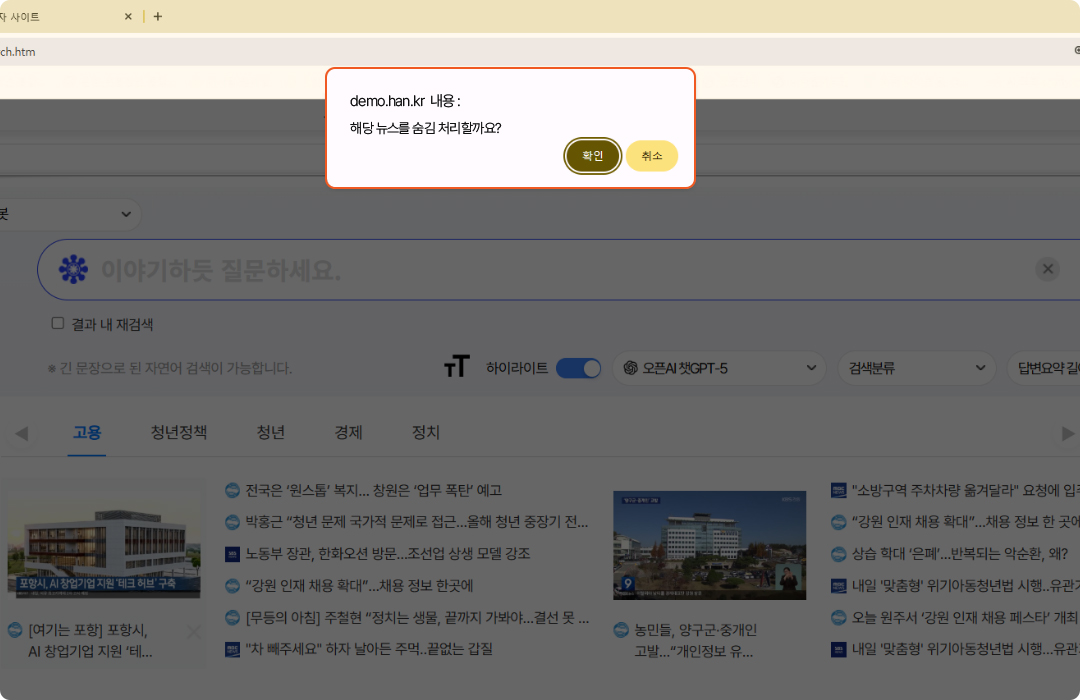
숨기기(X)를 클릭하시면 ‘해당 뉴스를 숨김 처리 할까요?’ 라는 확인창이 뜹니다.
‘확인’ 버튼 선택 시 숨기기가 적용되고 ‘취소’ 버튼 선택 시 확인창이 닫히며 이전화면으로 돌아갑니다.
관리자가 ‘확인’ 버튼을 선택해 숨김 기능을 적용합니다.
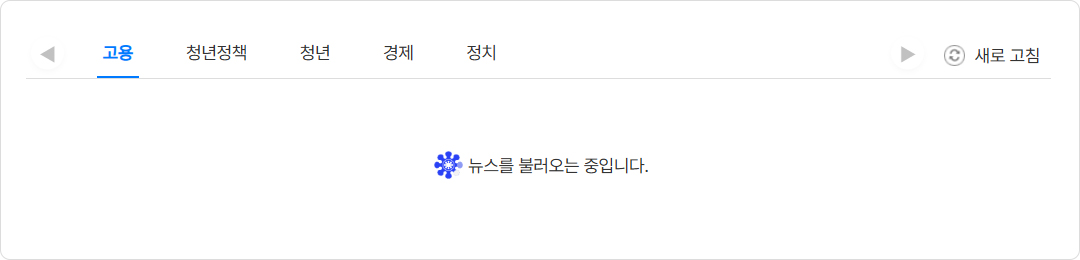
AI뉴스목록은 바로 새로 고침이 실행되며 AI뉴스목록 화면을 불러옵니다.
-
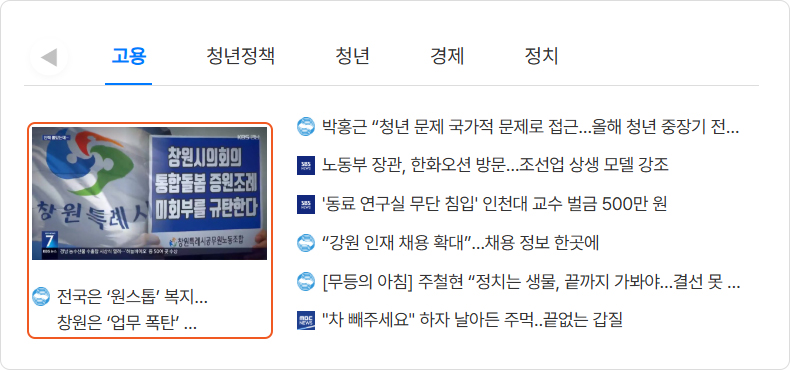
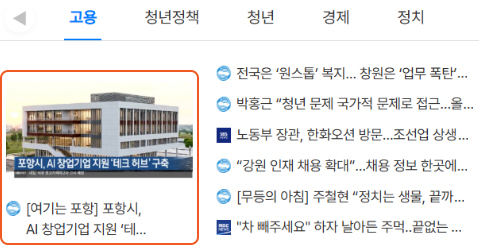 숨김 적용 전 뉴스목록
(포항시AI창업기업 관련기사)
-
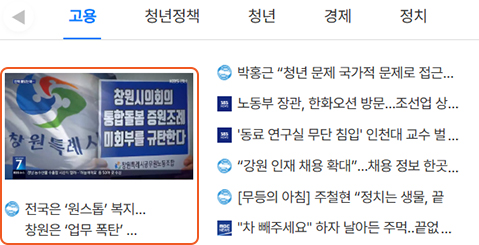 숨김 적용 후 뉴스목록
(숨김 기사가 사라지고 다른 기사 표시)
AI뉴스의 숨김 기능을 활용하여 숨김 적용 전과 숨김 적용 후의 화면을 비교해보세요.

관리자에 의해 숨김 기능이 적용된 기사들을 목록으로 확인할 수 있습니다.
위에서 숨김 기능을 적용했던 [여기는 포항] 기사가 목록에서 확인됩니다.
숨김 목록 화면에서는 관리자가 해당 기사의 숨김 일시, 제목, URL을 확인할 수 있으며 다시 숨김을 취소해 ‘복구’할 수 있습니다.

숨김 목록에서 복구할 기사를 선택하고, 복구를 진행할 수 있습니다.
복구할 기사를 선택 후 상단 또는 오른쪽에 위치한 복구 버튼을 클릭합니다.
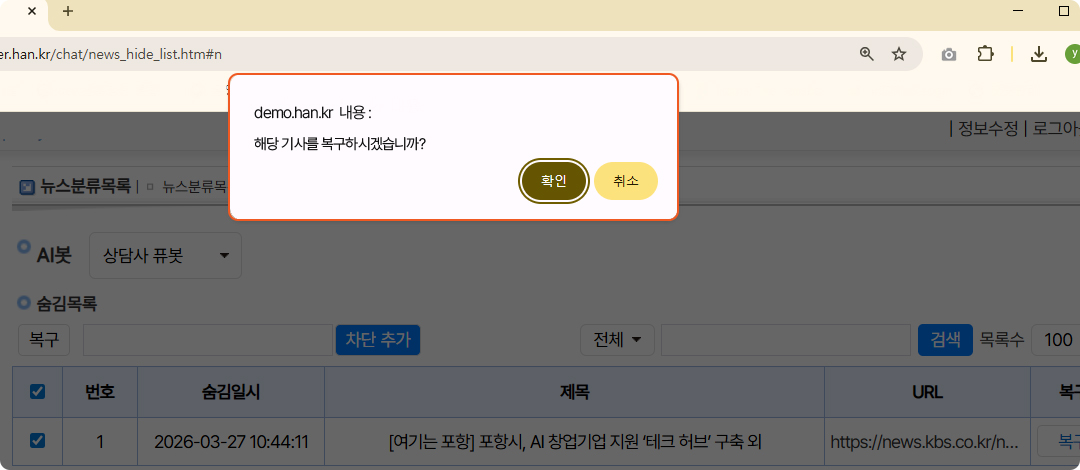
위와 같이 ‘해당 기사를 복구하시겠습니까?’ 라는 확인창이 보여지며
‘확인’ 버튼 선택 시 기사가 정상 복구되고
‘취소’ 버튼 선택 시 확인창이 닫히며 숨김 목록 화면으로 돌아갑니다.
‘확인’ 버튼을 선택해 복구를 진행합니다.

숨김 목록에서 복구 처리되어 해당 기사는 숨김 목록에 표시되지 않습니다.
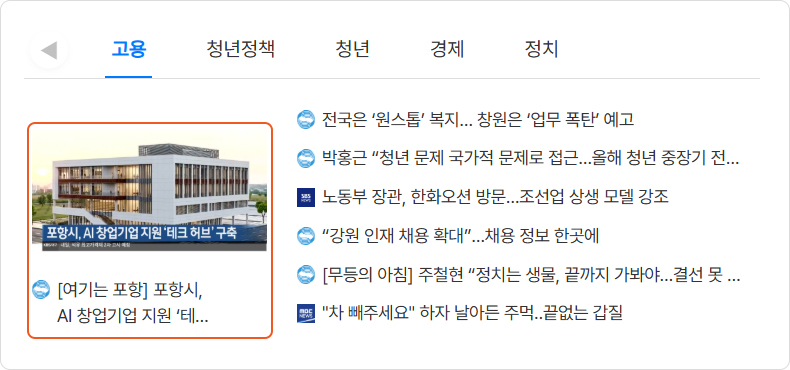
복구된 기사는 다시 AI 뉴스 목록에서 확인할 수 있습니다.
(다만, 뉴스 숨김 적용을 해제하더라도 기사 수집 시간과 업데이트 시간에 따라 실제 뉴스 화면에 표시되지 않을 수 있습니다.)

숨김 목록에서 직접 기사 URL을 입력하여 숨김 추가를 적용할 수 있습니다.
숨김 기능을 적용할 기사 URL을 직접 입력한 후, 숨김 추가를 선택합니다.
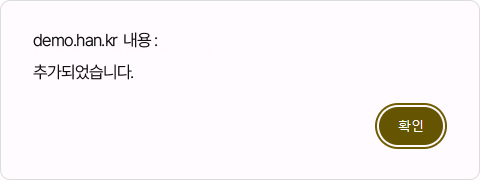
‘추가되었습니다.’ 확인창이 표시되며 직접 숨김 처리가 적용됩니다.

해당 기사는 숨김 목록에서 확인할 수 있고, 숨김 적용된 기사는 AI 뉴스 목록에 표시되지 않습니다.
숨김 적용된 기사 (예: “여기는 포항” 기사)가 표시되지 않는 것을 확인할 수 있습니다

