
관리자관리
AI관리>사용자관리에서 관리자 계정을 관리하며, 관리자 계정 생성 및 권한을 설정할 수 있습니다.
1관리자목록
관리자목록을 확인할 수 있으며 관리자관리 및 탈퇴처리를 할 수 있습니다.

- 1관리자목록을 확인하고 관리자 관리, 탈퇴를 할 수 있습니다.
- 2탈퇴할 관리자를 선택 후 '탈퇴하기' 버튼 클릭 시, 해당 가입자는 관리자의 권한이 없어지고 관리자탈퇴 페이지로 이동합니다.
2관리자탈퇴
탈퇴 처리된 관리자 목록을 확인하고, 선택한 관리자를 영구적으로 삭제할 수 있습니다.

- 1관리자목록에서 탈퇴 처리된 관리자목록을 보여줍니다.
- 2탈퇴할 관리자를 선택한 후 '삭제하기' 버튼을 클릭하면 해당 관리자의 정보가 삭제됩니다.
3관리자대기
관리자목록을 확인할 수 있으며 관리자를 관리하고 삭제를 할 수 있습니다.

- 1관리자 대기 목록을 확인할 수 있습니다.
- 2관리자 대기 목록입니다. 사용자 선택 후 관리자 승인 버튼을 누르면, 관리자 권한이 부여됩니다.
4관리자정보수정
내 계정의 정보를 수정할 수 있습니다.
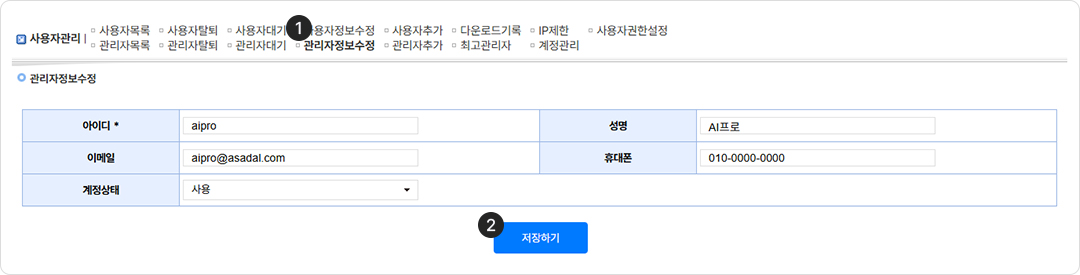
- 1관리자 정보를 확인 및 수정할 수 있습니다.
- 2아이디, 성명 등 수정할 내용을 작성하고, '저장하기'를 클릭하면 관리자 정보가 수정됩니다.
5관리자추가
AI프로를 이용할 신규 관리자 계정을 생성합니다.
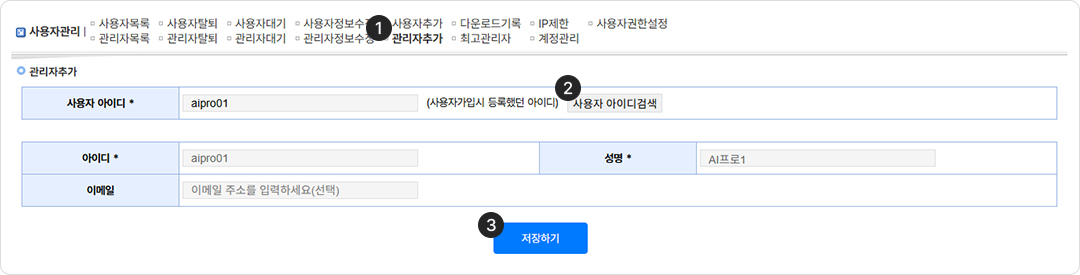
- 1신규 관리자를 생성할 수 있습니다.
- 2사용자 아이디를 입력하고 ‘사용자 아이디검색’을 클릭 후 팝업창 내 ‘확인’을 클릭하면 관리자 정보가 자동으로 입력됩니다.
- 2‘저장하기’를 클릭하면 관리자에 추가됩니다.
6최고관리자
사용자에 대한 권한을 부여, 회수할 수 있는 최고관리자를 생성 및 삭제할 수 있습니다.
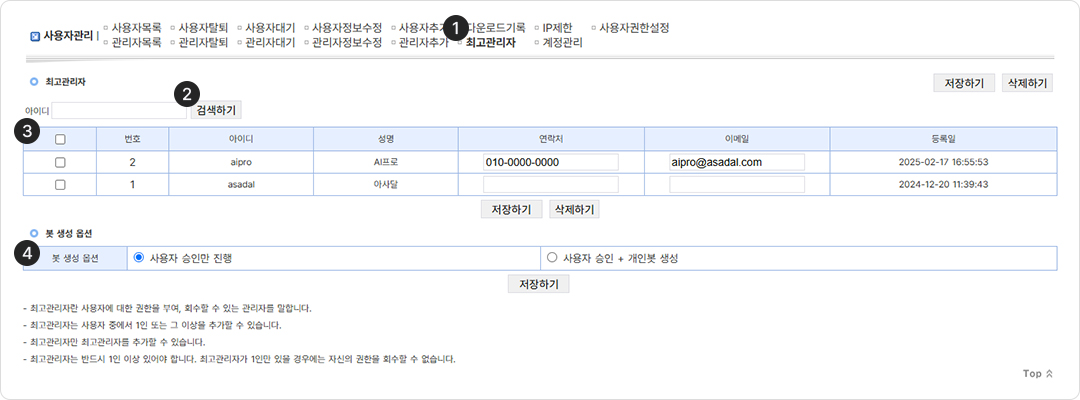
- 1최고관리자는 사용자에 대한 권한을 부여, 회수할 수 있는 관리자를 말합니다.
사용자 중에서 1인 또는 그 이상을 추가할 수 있습니다.
최고관리자만 최고관리자를 추가할 수 있습니다.
최고관리자는 반드시 1인 이상 있어야 합니다. 최고관리자가 1인만 있을 경우에는 자신의 권한을 회수할 수 없습니다. - 2사용자 아이디를 입력하고 ‘검색하기’를 클릭 후 팝업창 내 ‘확인’을 클릭하면 관리자 정보가 자동으로 입력됩니다.
- 3최고관리자로 승인할 사용자를 선택 후 ‘저장하기’ 버튼을 클릭하면 최고관리자로 승인되고 목록에 노출됩니다.
삭제할 사용자를 선택 후 ‘삭제하기’ 버튼을 클릭하면 사용자 정보가 삭제되고, 최고관리자 목록에서 삭제됩니다. - 4최고관리자가 사용자 승인만 진행할지, 사용자 승인 + 개인봇 생성 권한을 부여할지 설정할 수 있습니다.
체계적인 관리자 권한 관리로
안전한 운영 환경을 구축하세요.

